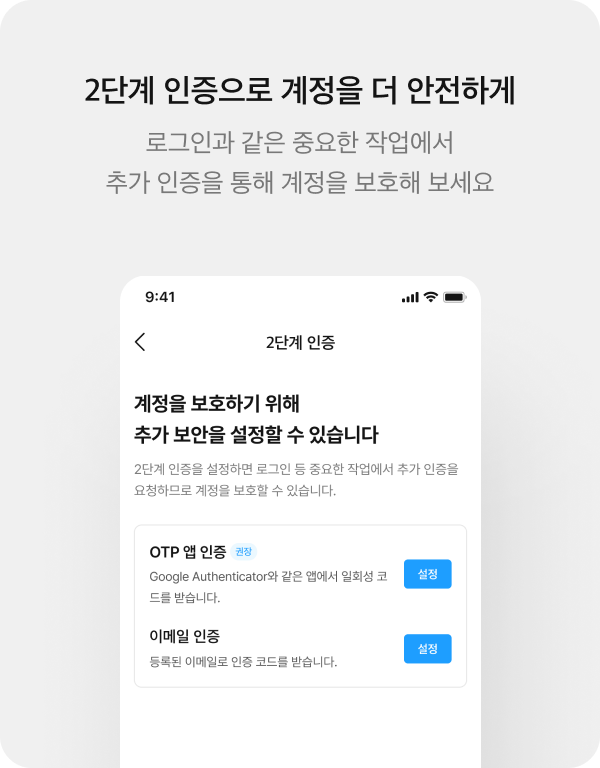
2단계 인증을 설정하면 로그인 및 [내 정보 관리] 메뉴 이용 시, 추가 인증 코드가 요구되어 계정을 더욱 안전하게 보호할 수 있습니다.
2단계 인증 사용으로 보다 안전하게 서비스를 이용하세요.
1. 2단계 인증 설정하기
- 리디에 로그인 후 [마이리디 > 내 정보 관리] 메뉴에서 설정할 수 있습니다.
- 만약 로그인 문제 발생했을 경우 관련 문서를 참고해 주세요.
1) OTP 앱 인증 이용하기 (권장)
- Google Authenticator와 같은 인증 앱을 다운로드하여 인증 코드를 받는 방식입니다.
- 인증 코드가 사용자의 기기에서 직접 생성되어 보다 안정적으로 인증할 수 있는 방식입니다.
- 설정 방법
- [내 정보 관리] 메뉴 내 ‘OTP 앱 인증’ 설정 버튼 클릭
- 안내에 따라 인증 앱 설치 및 인증 앱에 QR 코드 등록
- ‘다음’ 버튼 클릭 후, 인증 앱에서 생성된 6자리 코드 입력 후 제출
- 복구 코드 저장하기
- 복구 코드란?
- 인증 앱이 설정된 휴대폰을 사용할 수 없을 때, 인증 코드 대신 사용할 수 있는 코드입니다.
- 안전한 위치에 복구 코드를 저장해 두세요.
- 복구 코드는 한 번만 사용할 수 있습니다. 사용 시 2단계 인증은 자동으로 해제됩니다.
2) 이메일 인증 이용 하기
- 리디 계정에 등록된 이메일을 통해 인증 코드를 받는 방식입니다.
- 수신 가능하고 믿을 수 있는 이메일을 이용해 주세요.
- 이메일 변경은 [내 정보 관리] 메뉴에서 가능합니다.
- 설정 방법
- [내 정보 관리] 메뉴 내 ‘이메일 인증’ 설정 버튼 클릭
- 이메일로 발송된 6자리 인증 코드 입력
2. 2단계 인증 해제하기
- [마이리디 > 내 정보 관리] 메뉴에서 해제 할 수 있습니다.
3. 인증이 어려운 경우
1) OTP 앱
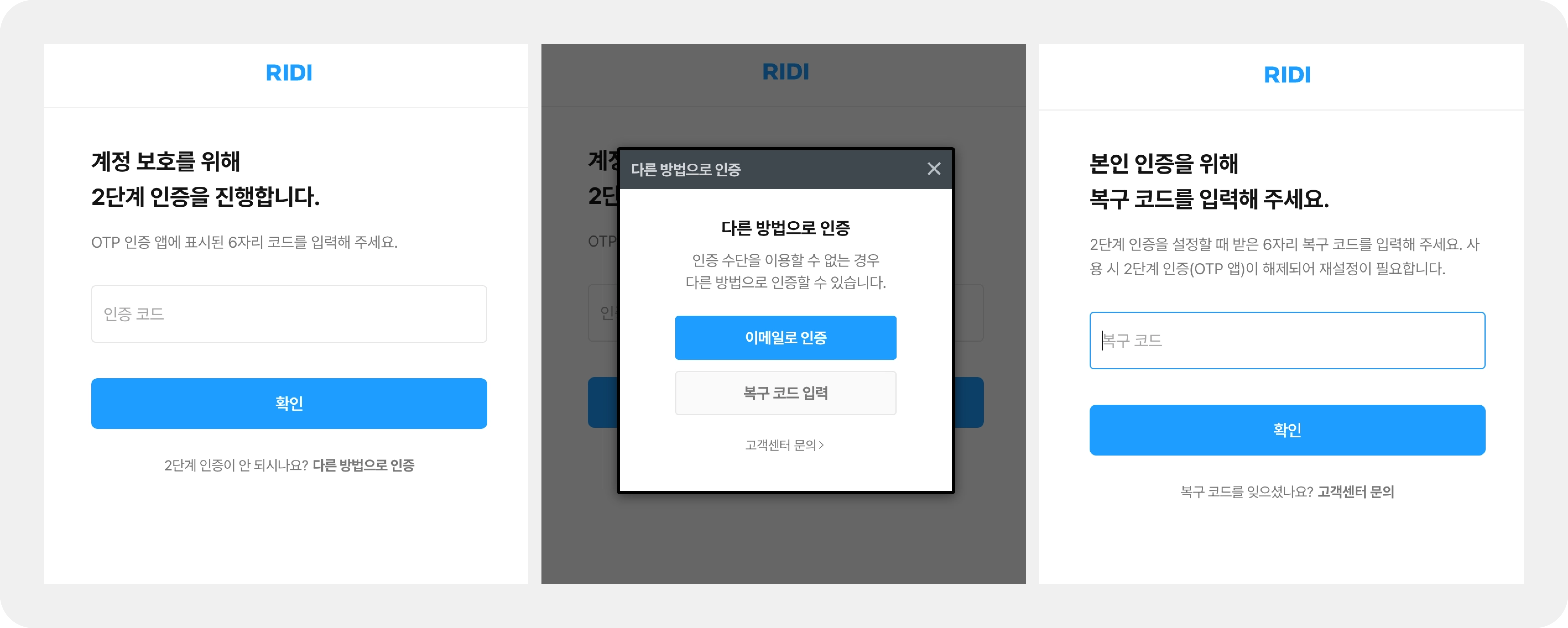
- 복구코드 이용하기
- OTP 앱을 통한 2단계 인증 사용 설정 시, 발급 되었던 복구코드로 인증하실 수 있습니다.
- 복구코드는 [내 정보 관리] 메뉴에서 언제든지 확인할 수 있습니다.
- 휴대폰 사용이 어려울 경우를 위해 안전한 곳에 복구코드를 저장해 두시길 권장드립니다.
- 이메일로 인증하기
- 이메일을 통한 2단계 인증도 설정해 둔 경우 이메일을 통해 인증하실 수 있습니다.
- 더 이상 인증할 방법이 없을 경우
- 고객센터로 문의 주시기 바랍니다.
2) 이메일
- OTP 앱으로도 인증이 어렵고, 이메일을 통해서도 인증이 어려울 경우에는 고객센터로 문의해 주세요.
4. [OTP 앱] 휴대폰 또는 기기를 바꾸거나, 추가하고 싶은 경우
- OTP 앱을 통한 2단계 인증을 설정한 경우 여러 기기를 2단계 인증에 연결할 수 있습니다.
- 설정 방법
- [내 정보 관리] 메뉴 내 ‘OTP 앱 인증’ 기기추가 버튼 클릭
- 안내에 따라 인증 앱 설치 및 인증 앱에 QR 코드 등록
- ‘다음’ 버튼 클릭 후, 인증 앱에서 생성된 6자리 코드 입력 후 제출
- 복구 코드 저장하기
- 기기 추가를 위해 [내 정보 관리] 메뉴 접속 시, 기존 기기를 통한 2단계 인증이 요청될 수 있습니다.